

Desplegar contenedor OnlyOffice
Primero vamos a crear un directorio a lado de nuestro Nextcloud
cd /optls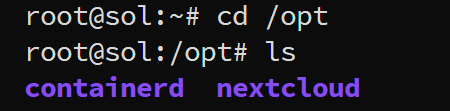
Ahora creamos un directorio para onlyoffice
mkdir onlyofficecd onlyoffice/Una vez dentro de este directorio, vamos a crear nuestro archivo docker
nano docker-compose.ymlPegamos el siguiente contenido:
version: "3"
services:
  onlyoffice:
    image: onlyoffice/documentserver
    container_name: onlyoffice
    restart: always
    ports:
      - "8080:80"  # Exponiendo el servicio en el puerto 8080
    environment:
      - JWT_ENABLED=true
      - JWT_SECRET=SuperSecretoToken  # Cambia esto por una clave segura
    volumes:
      - /opt/onlyoffice/DocumentServer/logs:/var/log/onlyoffice
      - /opt/onlyoffice/DocumentServer/data:/var/www/onlyoffice/Data
      - /opt/onlyoffice/DocumentServer/lib:/var/lib/onlyoffice
      - /opt/onlyoffice/DocumentServer/db:/var/lib/postgresql
    networks:
      - onlyoffice_net

networks:
  onlyoffice_net:
    driver: bridge
Algo muy importante es definir el TOKEN para poder conectar exitosamente a Nextcloud, en este campo no olvidemos pone run TOKEN seguro:
- JWT_SECRET=SuperSecretoToken # Cambia esto por una clave seguraGuardamos y ejecutamos el contenedor:
docker-compose up -dUna vez finalizado este paso, iremos a configurar en Cloudflare
Ejecutamos este comando para la comuniación entre los contenedores:
docker network connect nextcloud_backend onlyofficeCloudflare
Nos ubicamos en el tunel de nuestro Dominio creado en el anterior tutorial y agregamos un nombre de host público
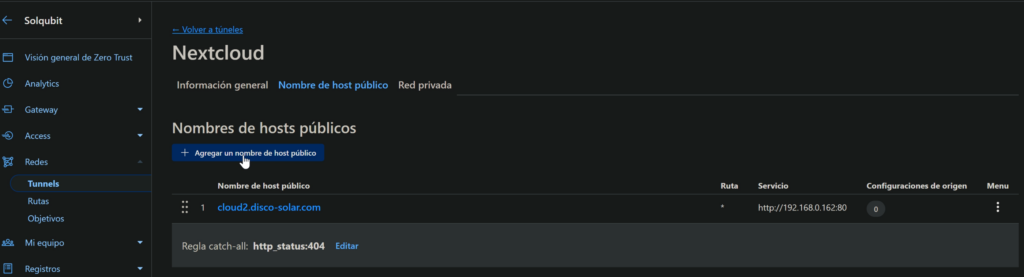
En mi caso puse estos datos, pero podrías poner el subdominio y dominio que quieras, lo que no cambia es el servicio HTTP y tu ip local con puerto :8080
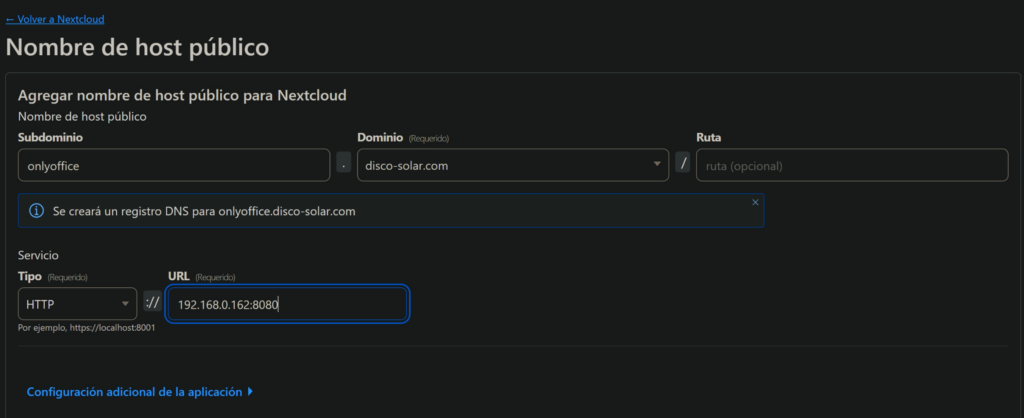
Guardamos y sería todo para el tunnel
Nginx
En Nginx al momento de añadir un nuevo proxy, quedaría de esta manera
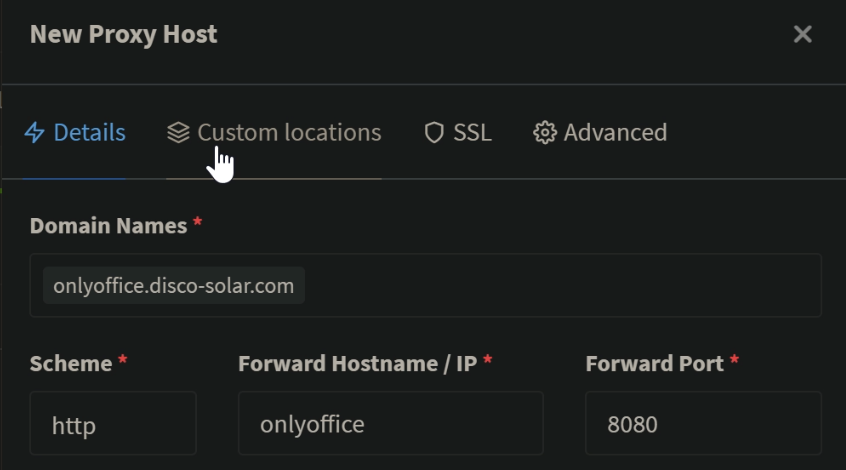
Scheme: http
Forward Hostanem / IP: onlyoffice
Forward Port: 8080
El, dominio el que le hayas creado para este caso.
También podemos activar el SSL
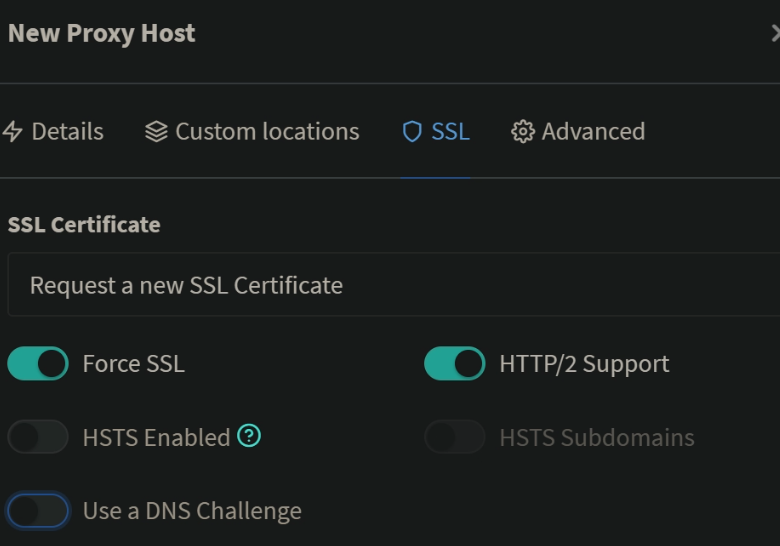
Y en avanzado ponemos este texto;
location /.well-known/carddav {
    return 301 $scheme://$host/remote.php/dav;
}

location /.well-known/caldav {
    return 301 $scheme://$host/remote.php/dav;
}

location ^~ /.well-known {
    return 301 $scheme://$host/index.php$uri;
}
Guardamos, aunque nos salga error, y damos guardar otra vez, ya se nos creará.
Ahora es accesible vía pública con tu dominio en https
Nextcloud
Como es obvio, primero debemos estar logeados en nuestro nextcloud:
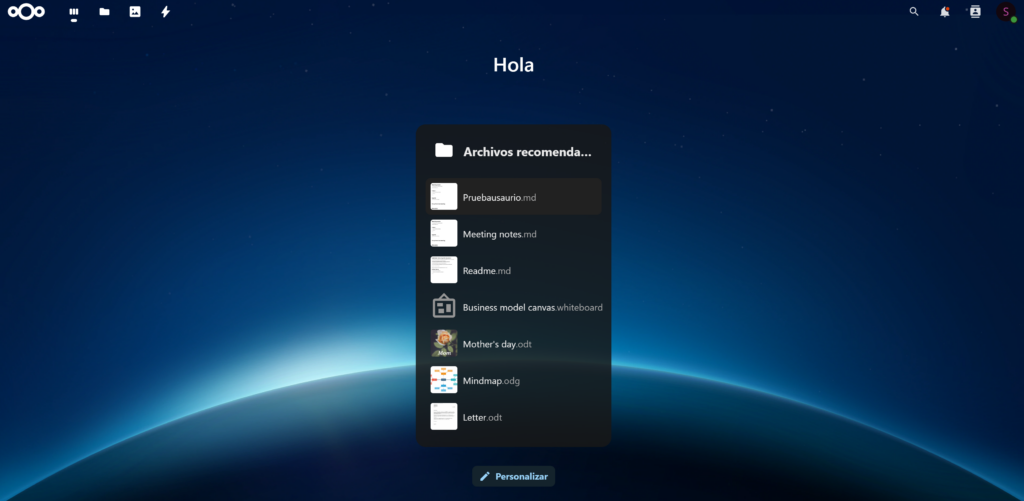
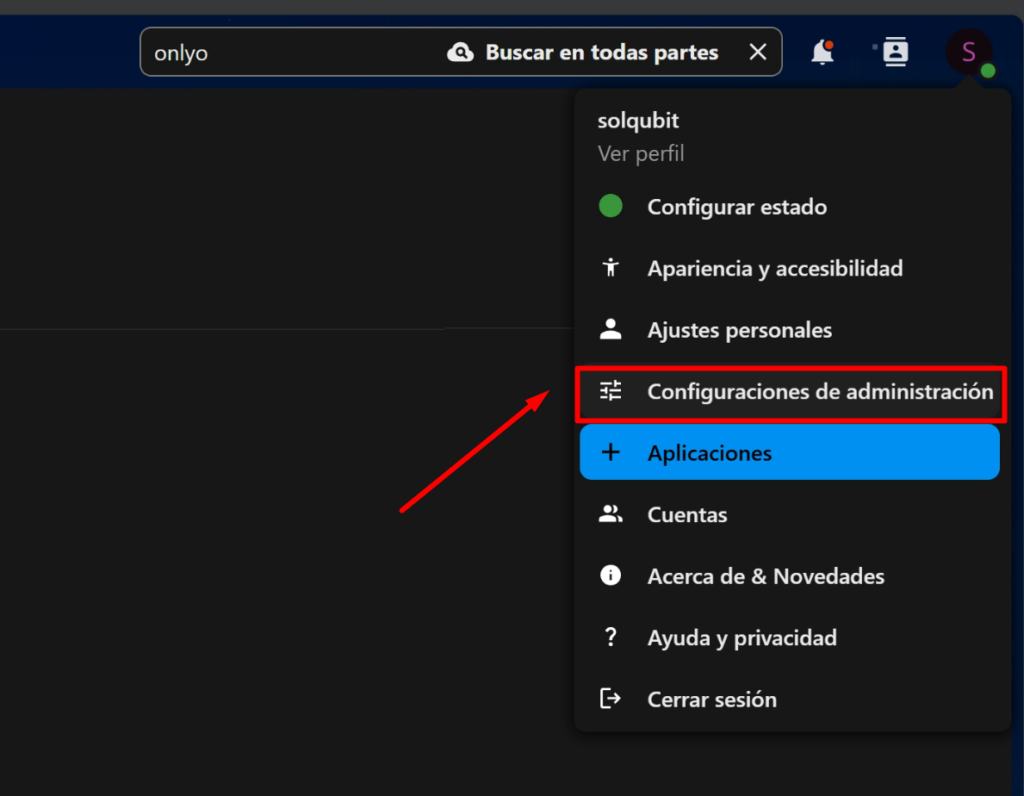
Luego Nos vamos a nuestro perfil y seleccionamos en Aplicaciones:
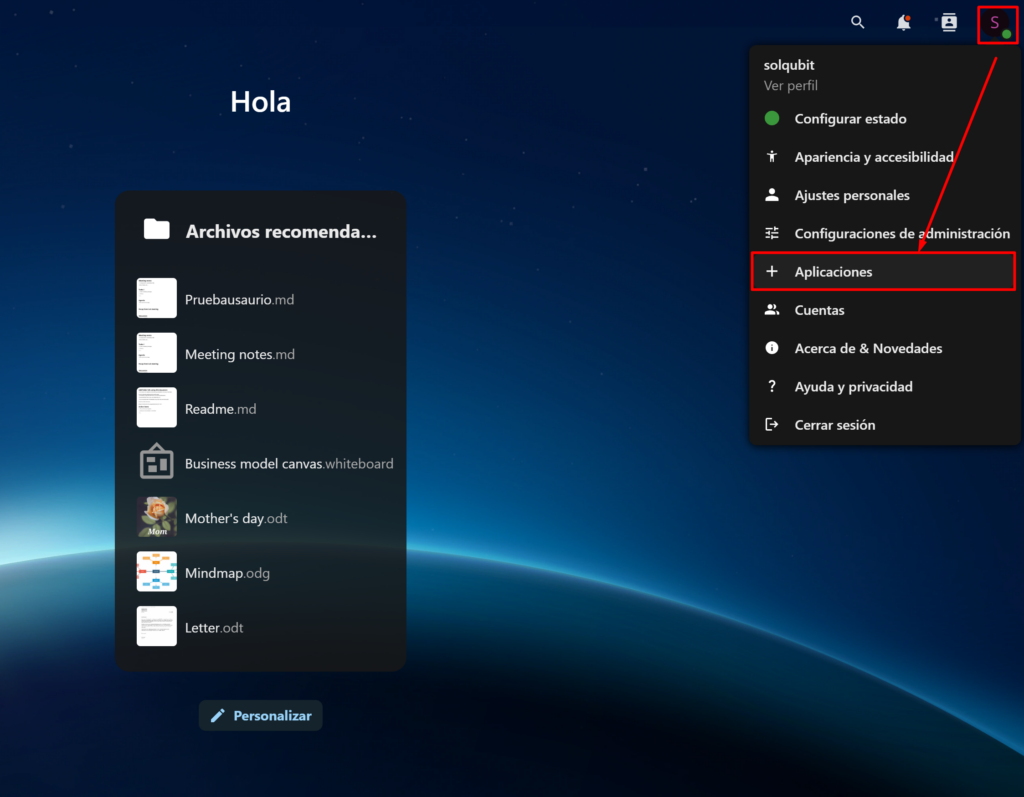
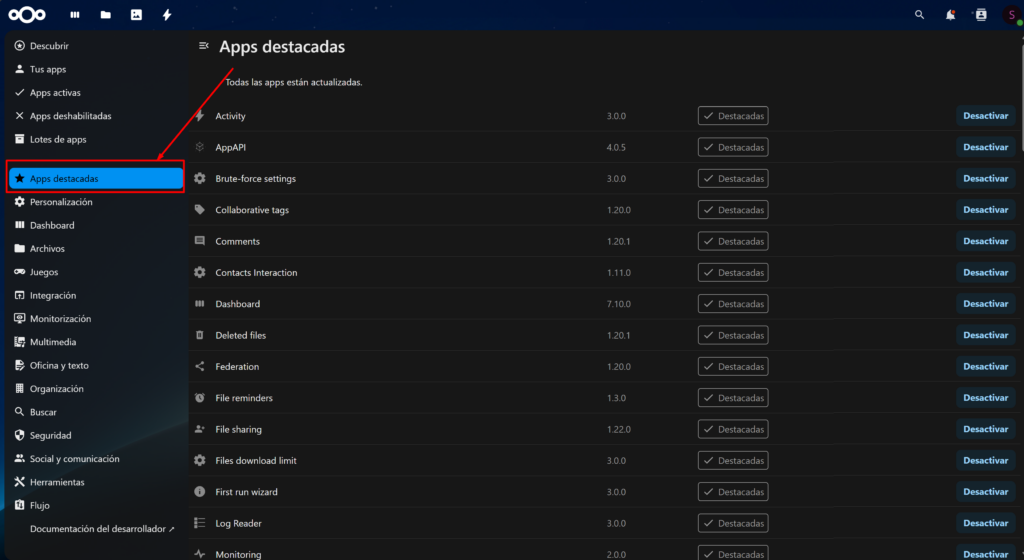
Nos ubicamos en «Apps destacadas»
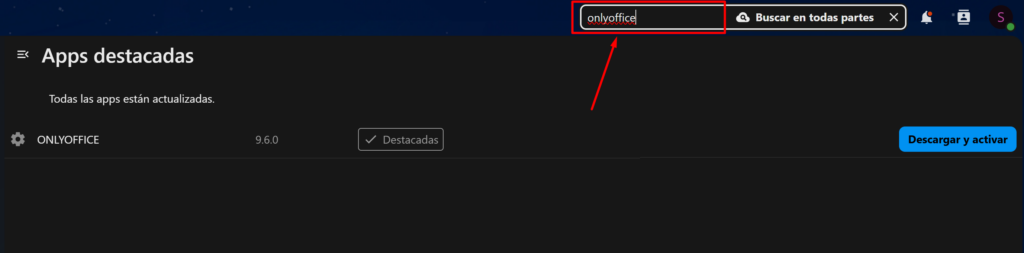
Y en la lupa ponemos onlyoffice y Damos enter, y damos click y pulsamos el botón de Descargar y Activar:
Ahora vamos a Configuraciones de Administración
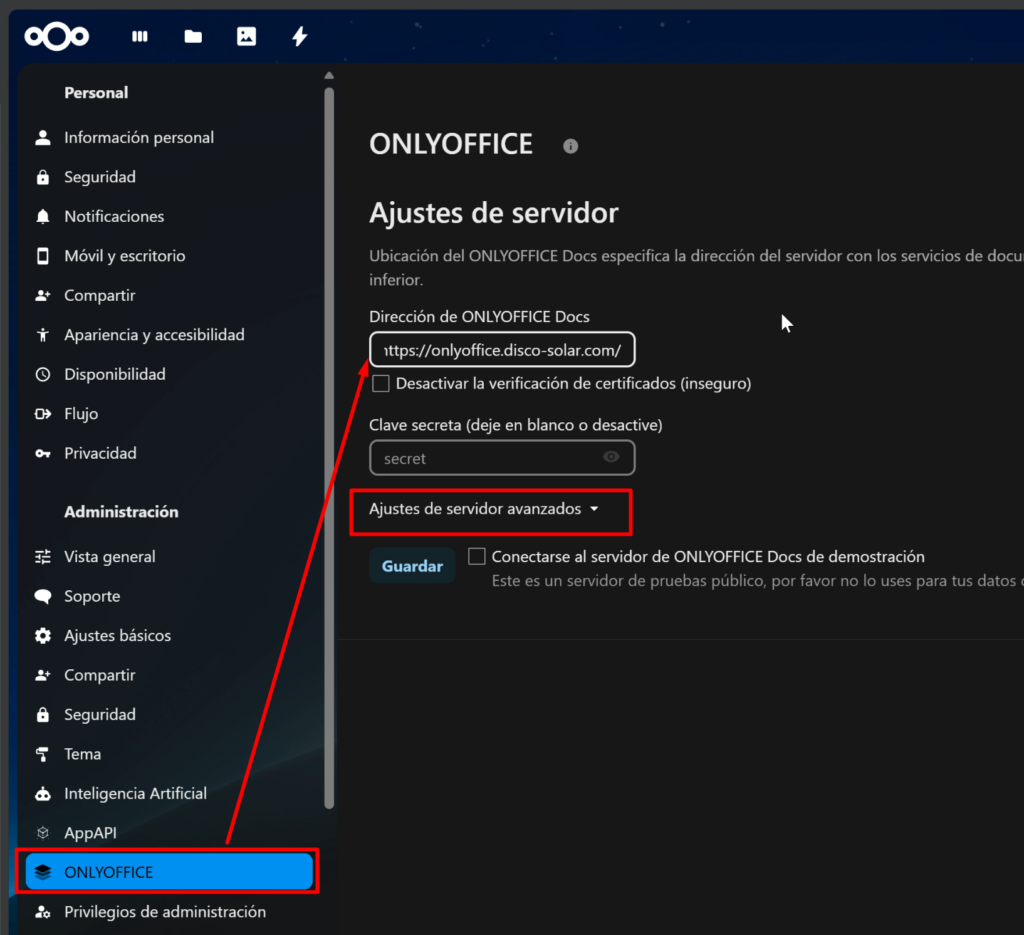
Ahora vamos a Onlyoffice, ponemos el dominio que creamos y vamos a Ajustes avanzados
Ahora ponemos con esta info en estos campos:
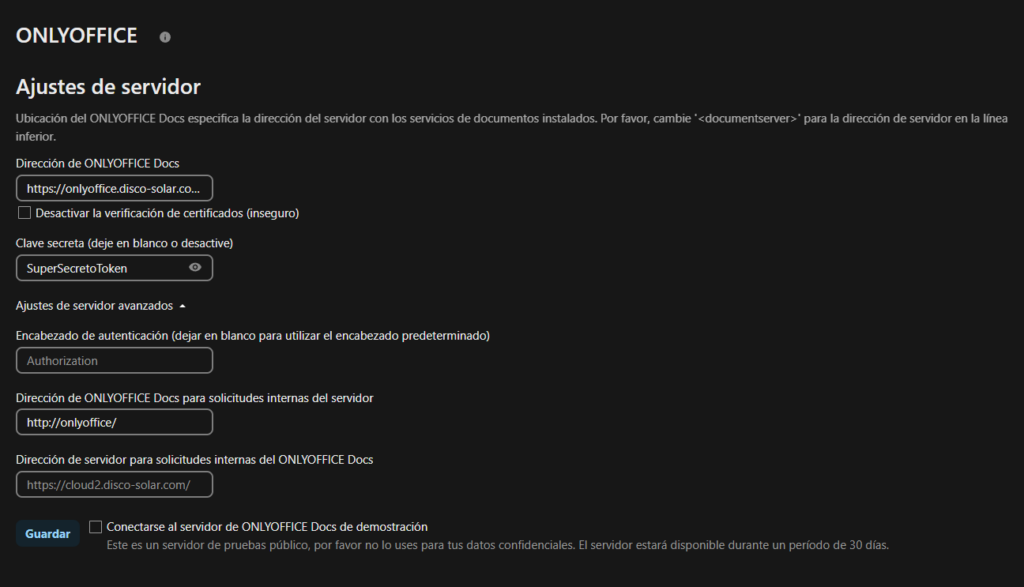
Para mi ejemplo sería así:
Dirección de ONLYOFFICE Docs: https://onlyoffice.disco-solar.com/
Clave secreta (deje en blanco o desactive): SuperSecretoToken
Encabezado de autenticación (dejar en blanco para utilizar el encabezado predeterminado): Authorization
Dirección de ONLYOFFICE Docs para solicitudes internas del servidor: http://onlyoffice/
Dirección de servidor para solicitudes internas del ONLYOFFICE Docs: https://cloud2.disco-solar.com/
Antes de poner en guardar, debemos hacer esta configuración:
RECUERDA: Nextcloud con OnlyOffice
No olvidemos ejecutar este comando para la comunicación:
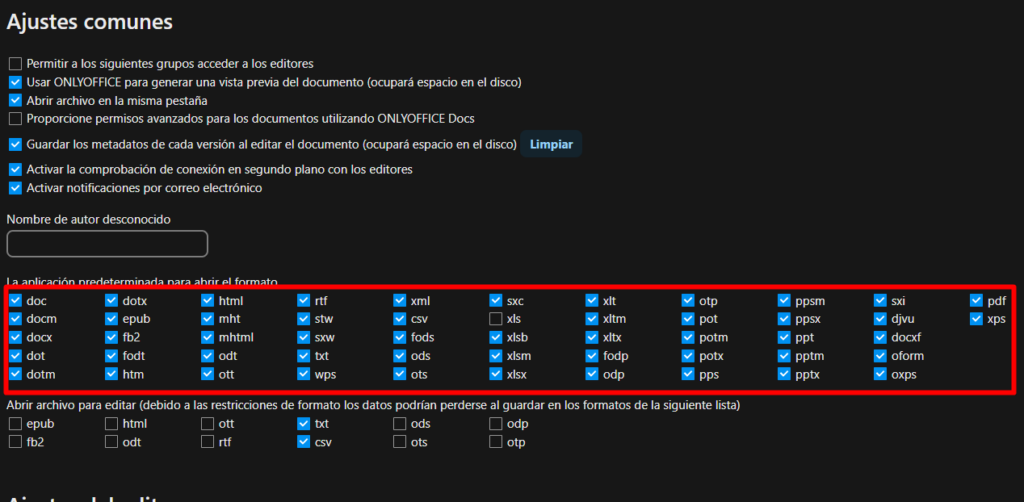
docker network connect nextcloud_backend onlyofficeAhora podemos guardar satisfactoriamente, y podremos abrir OnlyOffice en Nextcloud, no olvidemos seleccionar el formato de los documentos que deseemos abrir en Nextcloud
No olvides suscribirte 🙂
✨ ¿Te gusta mi contenido? Apóyame con una donación para seguir creando más videos útiles.
💕 🔗 Donar aquí: https://www.paypal.com/paypalme/solecito69
¡Gracias por tu apoyo! 🎉